隨著Windows操作系統(tǒng)的普及,許多用戶都曾遭遇過電腦自動(dòng)安裝垃圾軟件(又稱“流氓軟件”或“捆綁軟件”)的困擾。這些軟件不僅占用系統(tǒng)資源、拖慢電腦速度,還可能帶來安全風(fēng)險(xiǎn),如隱私泄露或惡意廣告。本文將為您提供一套系統(tǒng)性的解決方案,幫助您有效阻止Windows電腦自動(dòng)安裝垃圾軟件。
一、了解垃圾軟件的來源
垃圾軟件通常通過以下途徑自動(dòng)安裝:
- 軟件捆綁安裝:在安裝正常軟件時(shí),默認(rèn)勾選了附加的垃圾軟件選項(xiàng)。
- 惡意網(wǎng)站或廣告:點(diǎn)擊某些網(wǎng)頁彈窗或廣告后,自動(dòng)觸發(fā)下載和安裝。
- 系統(tǒng)漏洞或惡意程序:利用系統(tǒng)安全漏洞,通過木馬或病毒植入。
二、預(yù)防措施:從源頭杜絕
- 謹(jǐn)慎下載軟件:
- 優(yōu)先從官方網(wǎng)站或可信的應(yīng)用商店(如Microsoft Store)下載軟件。
- 避免使用不明來源的破解版或盜版軟件,這些往往是垃圾軟件的溫床。
- 仔細(xì)閱讀安裝過程:
- 安裝軟件時(shí),選擇“自定義安裝”而非“快速安裝”,仔細(xì)檢查每一步是否有勾選的附加軟件選項(xiàng),并取消勾選。
- 注意安裝界面中的小字提示,避免誤點(diǎn)“同意安裝”按鈕。
- 加強(qiáng)瀏覽器安全設(shè)置:
- 啟用瀏覽器的彈窗攔截功能,減少惡意廣告的干擾。
- 安裝廣告攔截插件(如uBlock Origin),但需從正規(guī)渠道獲取。
三、系統(tǒng)設(shè)置:強(qiáng)化防護(hù)
- 修改用戶賬戶控制(UAC)設(shè)置:
- 將UAC級(jí)別調(diào)整為“始終通知”,這樣任何軟件安裝都需要管理員權(quán)限確認(rèn),可有效阻止自動(dòng)安裝。
- 路徑:控制面板 > 用戶賬戶 > 更改用戶賬戶控制設(shè)置。
- 禁用自動(dòng)運(yùn)行功能:
- 關(guān)閉USB設(shè)備或光盤的自動(dòng)運(yùn)行,防止通過外部介質(zhì)安裝垃圾軟件。
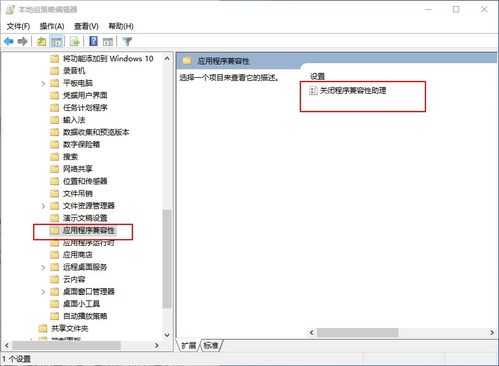
- 方法:在組策略編輯器(運(yùn)行
gpedit.msc)中,禁用“自動(dòng)播放策略”。
- 使用Windows安全中心:
- 開啟實(shí)時(shí)保護(hù)和防火墻,定期掃描系統(tǒng),及時(shí)攔截潛在威脅。
- 更新Windows系統(tǒng)至最新版本,以修復(fù)安全漏洞。
四、使用專業(yè)工具輔助
- 安裝反惡意軟件工具:
- 除了Windows Defender,可搭配使用Malwarebytes或AdwCleaner等專業(yè)工具,定期清理已安裝的垃圾軟件。
- 部署軟件限制策略:
- 通過組策略或第三方軟件(如Unchecky),自動(dòng)檢測(cè)并阻止安裝過程中的捆綁選項(xiàng)。
- 創(chuàng)建系統(tǒng)還原點(diǎn):
- 在安裝新軟件前,手動(dòng)創(chuàng)建系統(tǒng)還原點(diǎn),一旦出現(xiàn)問題可快速恢復(fù)。
五、應(yīng)急處理:已安裝垃圾軟件怎么辦?
- 通過控制面板卸載:
- 在“程序和功能”中查找可疑軟件,徹底卸載并清理殘留文件。
- 使用專業(yè)卸載工具:
- 如Revo Uninstaller,可深度掃描注冊(cè)表和文件殘留,確保完全清除。
- 重置或重裝系統(tǒng):
- 如果垃圾軟件已嚴(yán)重破壞系統(tǒng),可考慮使用Windows的“重置此電腦”功能或重裝純凈系統(tǒng)。
###
阻止Windows電腦自動(dòng)安裝垃圾軟件需要綜合運(yùn)用預(yù)防、設(shè)置和工具輔助。養(yǎng)成良好的電腦使用習(xí)慣,保持系統(tǒng)更新,并定期進(jìn)行安全掃描,是維護(hù)電腦健康運(yùn)行的關(guān)鍵。通過以上方法,您能顯著減少垃圾軟件的侵?jǐn)_,提升使用體驗(yàn)和安全性。